Table of Contents
Cài LXDE trên VPS Debian và Remote Desktop Hôm trước mình có note lại các bước cài LXDE trên VPS Debian và Remote Desktop Server Debian ở đây: https://q2a.dothanhlong.org/?qa=93/install-lxde-on-debian-vps-and-remote-desktop&show=94#a94 Nay, mình viết lại cho hoàn chỉnh.
Đầu tiên chúng ta cần chuẩn bị những thứ sau:
- VPS Debian: Máy Debian để thực hiện cài đặt và Remote Desktop
- Putty: Để đăng nhập vào Server Debian
- VNC Viewer: Để thực hiện Remote Desktop vào Server Debian.
Login on Debian Server (Debian VPS)
Chúng ta sẽ dùng Putty để đăng nhập vào Server, nếu bạn nào chưa biết thì xem ở đây: https://dothanhlong.org/login-to-vps-linux-debian-host-by-ovh/Cập nhật Debian (Có thể bỏ qua bước này)
Chúng ta chạy lệnh sau trong Putty sau khi đã login vào Server:
- apt-get update
- apt-get upgrade
Cài đặt LXDE GUI Desktop
LXDE GUI Desktop là một Desktop Enviroment cho Linux, sau khi tham khảo, lựa chọn nhiều DEs khác nhau thì mình chọn LXDE vì nó nhẹ nhất, ít hao tốn tài nguyên nhất (tầm 200Mb ram). Và vì mục đích là vọc thôi nên chúng ta sẽ cài thử thằng này. Chạy lệnh sau trong Puttyapt-get install lxde-core xfonts-base tightvncserver[caption id="attachment_555" align="aligncenter" width="661"]
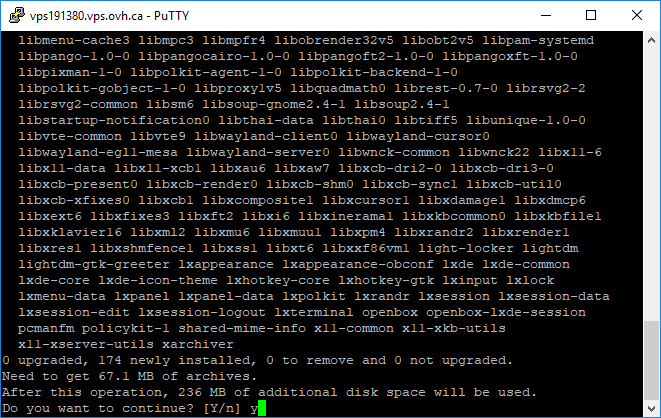 LXDE GUI Desktop[/caption]
Ở bước này, đồng thời chúng ta cũng đã cài luôn tightvncserver, là một dạng gần giống Remote Desktop trên Window hay Teamview Server vậy, có chức năng giúp chúng ta kết nối VNC Client để Remote Desktop vào LXDE của chúng ta
LXDE GUI Desktop[/caption]
Ở bước này, đồng thời chúng ta cũng đã cài luôn tightvncserver, là một dạng gần giống Remote Desktop trên Window hay Teamview Server vậy, có chức năng giúp chúng ta kết nối VNC Client để Remote Desktop vào LXDE của chúng ta
Tạo file cấu hình và đặt password để kết nối VNC
Bước này chúng ta sẽ cài đặt Password để login vào VNC client Chạy lệnh sau trong Puttytightvncserver :1Ở bước này, bạn hãy nhập lần lượt mật khẩu khi được hỏi Password và Verify. Lưu ý nhập mật khẩu trên Debian sẽ không hiện ký tự gì nhé, độ dài mật khẩu tối đa 8 ký tự. Khi được hỏi:
Would you like to enter a view-only password (y/n)?hãy chọn n
Cài đặt VNC Viewer cho Window
Bước này mình muốn login vào Server Debian từ Window nên mình sẽ download bản VNC Viewer cho Window [caption id="attachment_554" align="aligncenter" width="1088"]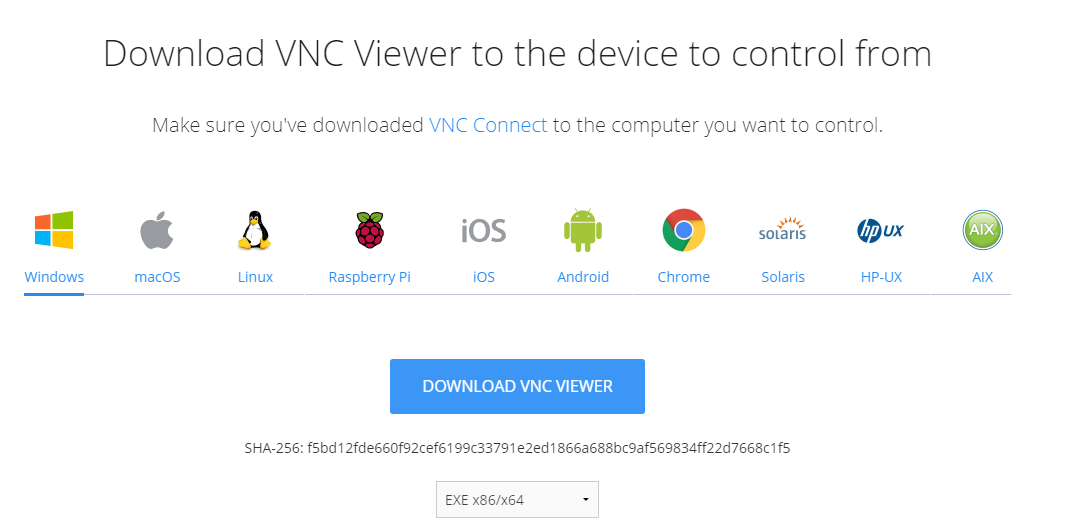 VNC Viewer cho Window[/caption]
https://www.realvnc.com/en/connect/download/viewer/
Ngoài ra còn rất nhiều phiên bản cho các hệ điều hành khác nhau như Mac, Linux, Raspberry, IOS, Android, Chrome book,..
Sau khi down về thì tiến hành cài đặt:
[caption id="attachment_546" align="aligncenter" width="495"]
VNC Viewer cho Window[/caption]
https://www.realvnc.com/en/connect/download/viewer/
Ngoài ra còn rất nhiều phiên bản cho các hệ điều hành khác nhau như Mac, Linux, Raspberry, IOS, Android, Chrome book,..
Sau khi down về thì tiến hành cài đặt:
[caption id="attachment_546" align="aligncenter" width="495"]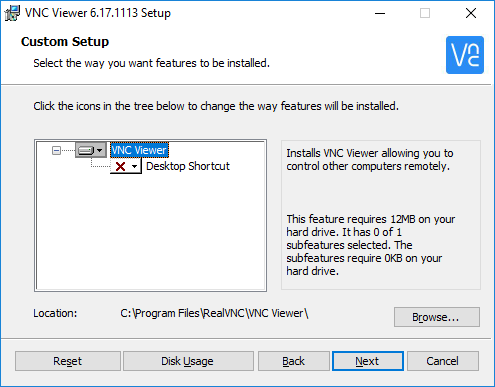 Giao diện cài đặt VNC Viewer[/caption]
Remote Desktop to Debian Server
Mở ứng dụng VNC Viewer cho Window
ip:1[caption id="attachment_558" align="aligncenter" width="466"]
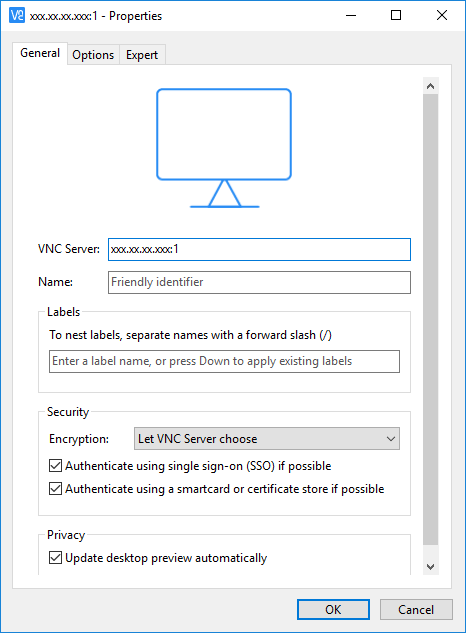 Thiết lập thông số kết nối Debian Server[/caption]
Giao diện LXDE trên VPS Debian sau khi Remote Desktop
[caption id="attachment_559" align="aligncenter" width="1029"]
Thiết lập thông số kết nối Debian Server[/caption]
Giao diện LXDE trên VPS Debian sau khi Remote Desktop
[caption id="attachment_559" align="aligncenter" width="1029"]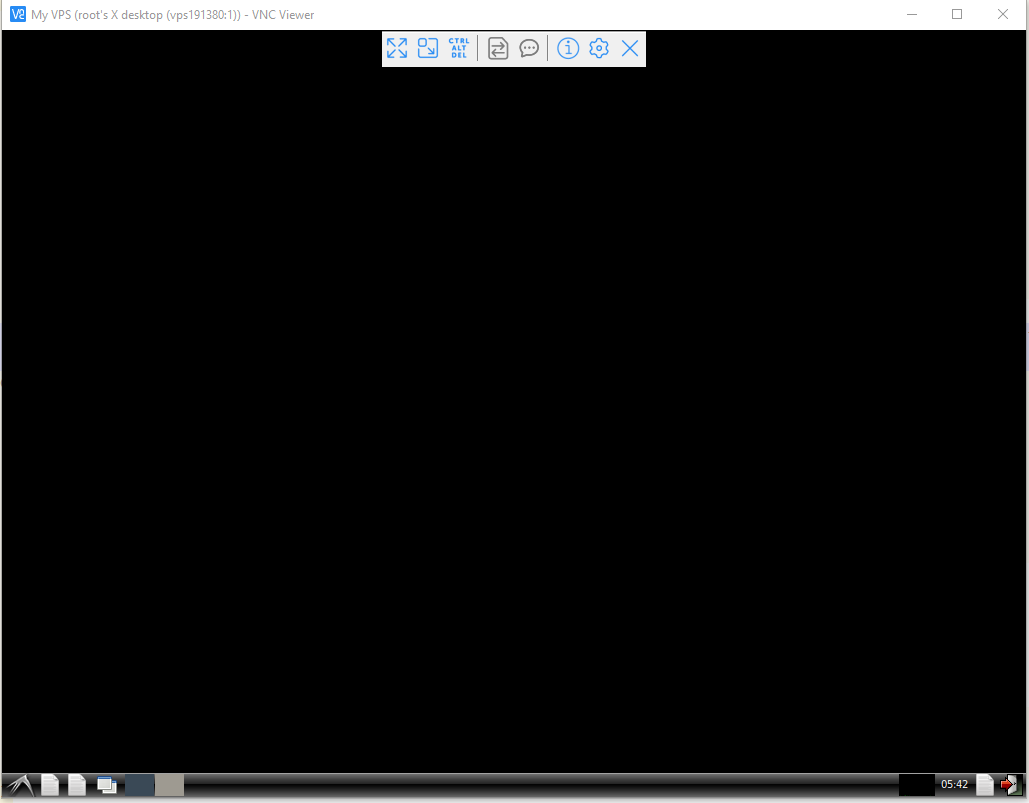 Giao diện LXDE trên VPS Debian sau khi Remote Desktop[/caption]
Sau khi Remote Desktop vào, chúng ta sẽ truy cập được giao diện của LXDE, một số giao diện của LXDE
[caption id="attachment_560" align="aligncenter" width="330"]
Giao diện LXDE trên VPS Debian sau khi Remote Desktop[/caption]
Sau khi Remote Desktop vào, chúng ta sẽ truy cập được giao diện của LXDE, một số giao diện của LXDE
[caption id="attachment_560" align="aligncenter" width="330"]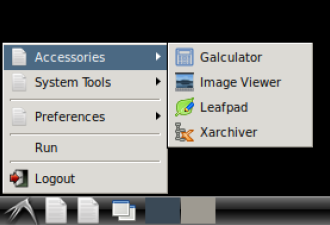 Menu các chức năng LXDE[/caption]
[caption id="attachment_561" align="aligncenter" width="400"]
Menu các chức năng LXDE[/caption]
[caption id="attachment_561" align="aligncenter" width="400"]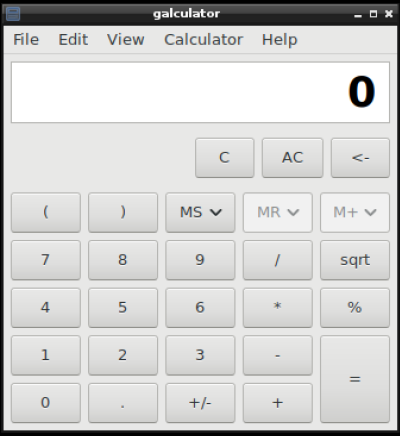 Calculator được tích hợp sẵn của LXDE[/caption]
[caption id="attachment_562" align="aligncenter" width="891"]
Calculator được tích hợp sẵn của LXDE[/caption]
[caption id="attachment_562" align="aligncenter" width="891"]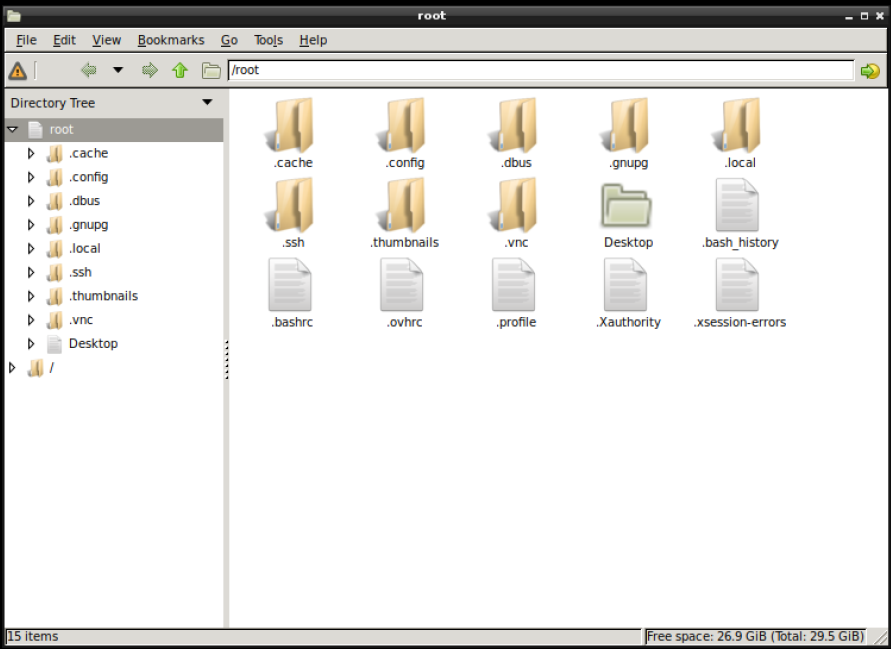 File Manager của LXDE[/caption]
[caption id="attachment_563" align="aligncenter" width="602"]
File Manager của LXDE[/caption]
[caption id="attachment_563" align="aligncenter" width="602"]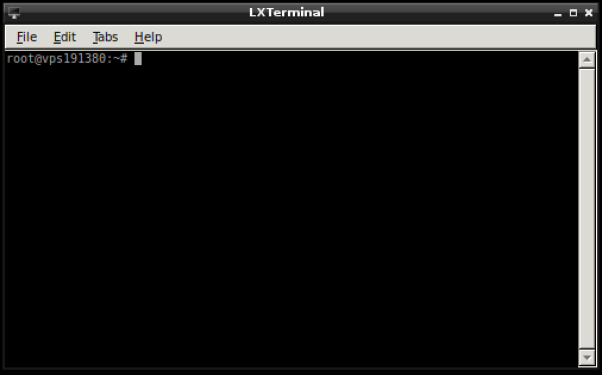 Cửa sổ Terminal của LXDE[/caption]
Nhận xét
LXDE là một DE tối đơn giản nhất mà mình biết. Ram khi chạy chỉ chiếm khoảng 200 đến 300mb, thích hợp cho các VPS yếu. Tuy nhiên vì quá đơn giản nên chúng ta cũng không làm được gì nhiều với DE này, không thấy chỗ cấu hình hệ thống, chức năng Monitor báo lỗi (không biết do mình cài lỗi hay bản này ít hỗ trợ Server)
Một số lệnh có thể cần thiết khác Nếu muốn cài đặt trình duyệt Firefox để duyệt web, sử dụng lệnh sau:
- apt-get install firefox
- apt-get install uget
- vncpasswd
Hay quá